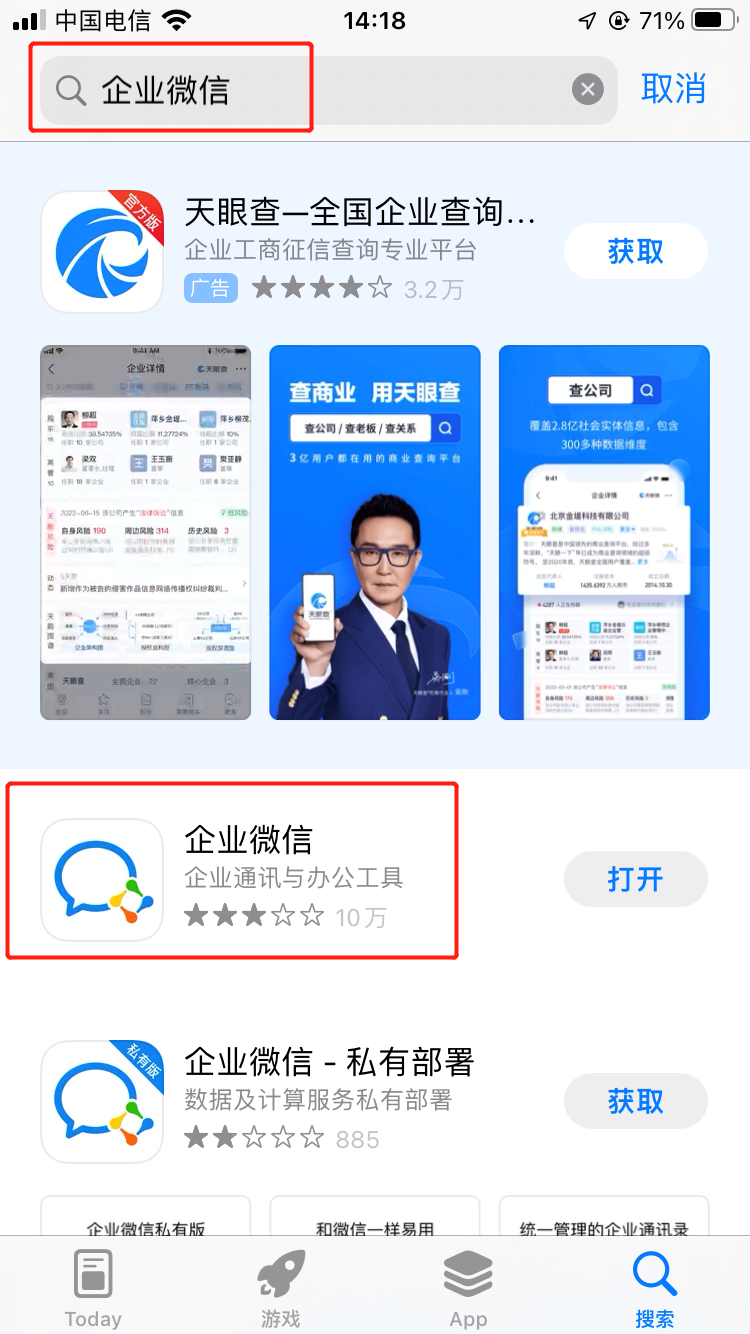
云直播系统支持移动端和PC端的两种访问方式。移动端是企业微信小程序“云直播系统”,PC端通过数字化校园服务大厅进入“云直播系统”。学生可以提前5分钟进入云直播课堂。而且,云直播系统支持对历史云直播课程的“点播”功能。
方式一:【移动端】企业微信APP工作台云直播系统
打开企业微信APP,进入工作台,点击“云直播系统”小程序,即可看到今天、明天、后天的课表。学生可以提前5分钟进入云直播课堂。
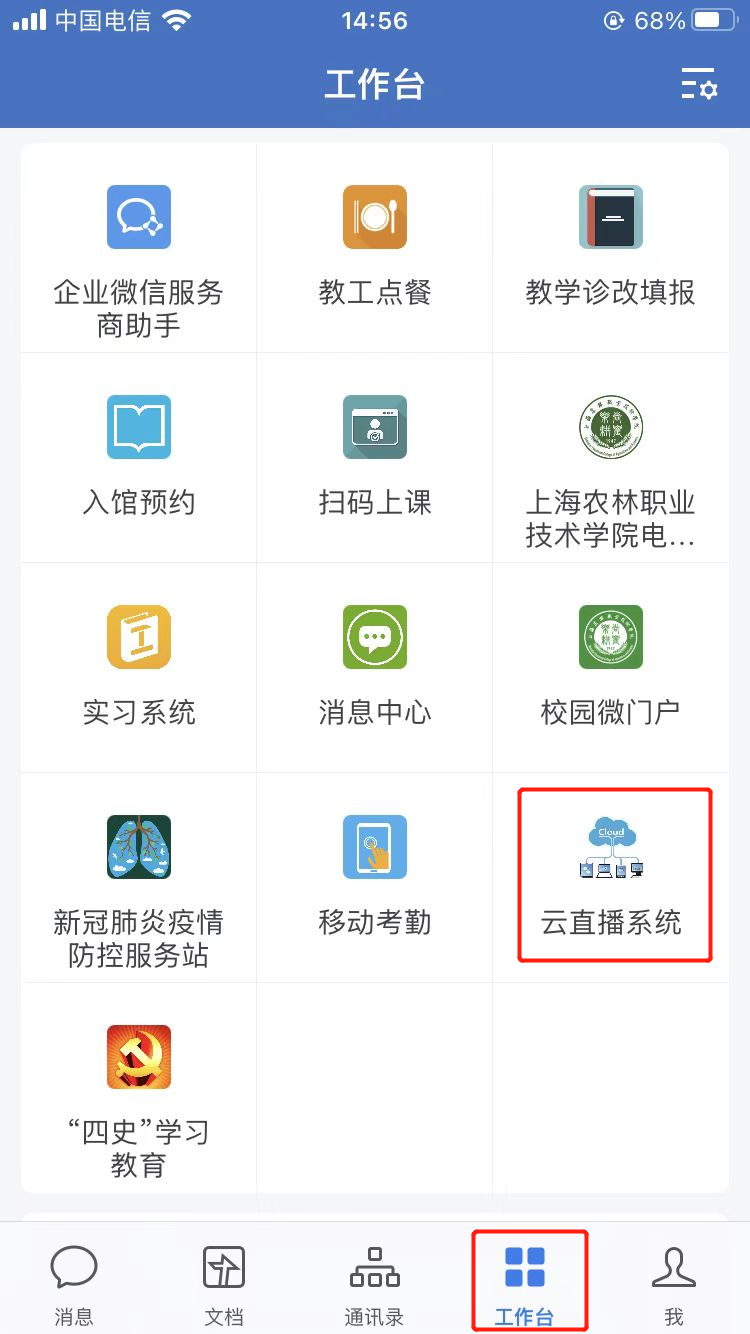
对于历史云直播课程,学生可点击“点播”页签,进入课程的点播选集,选择课程讲次,复习之前的课程。
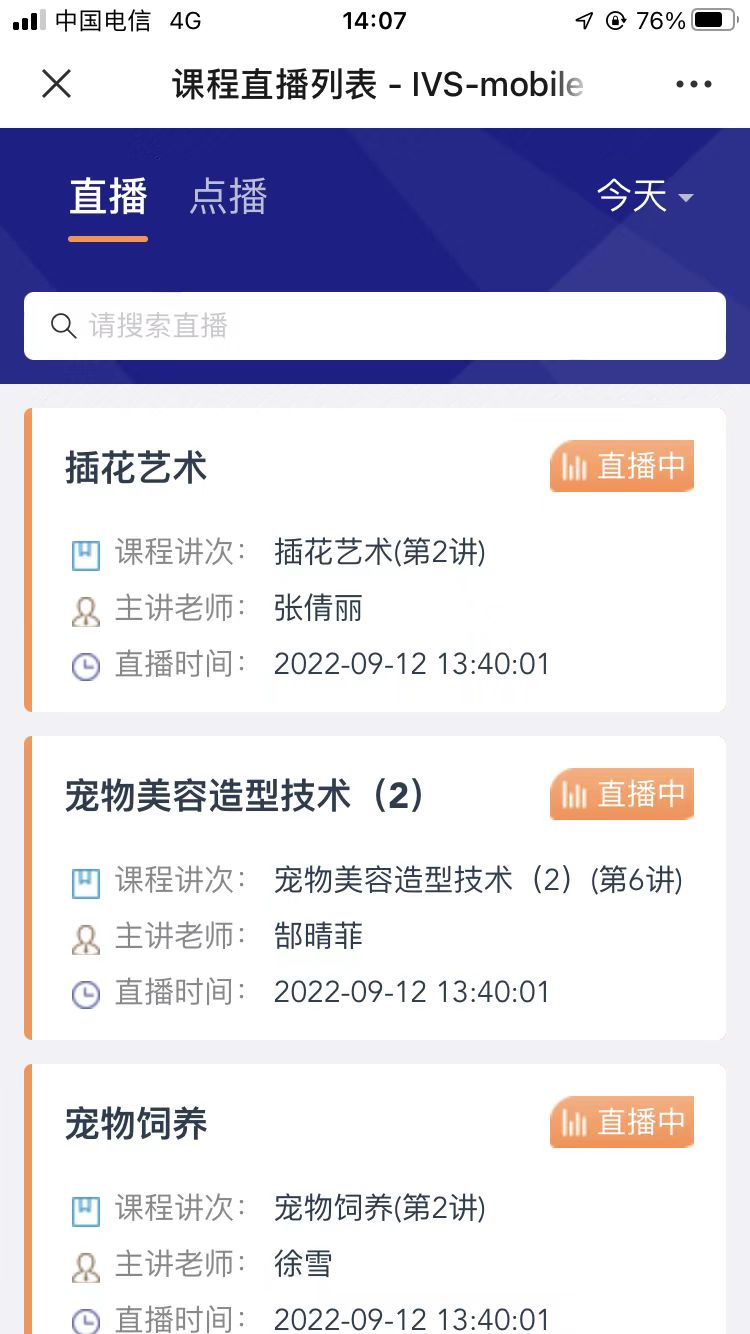
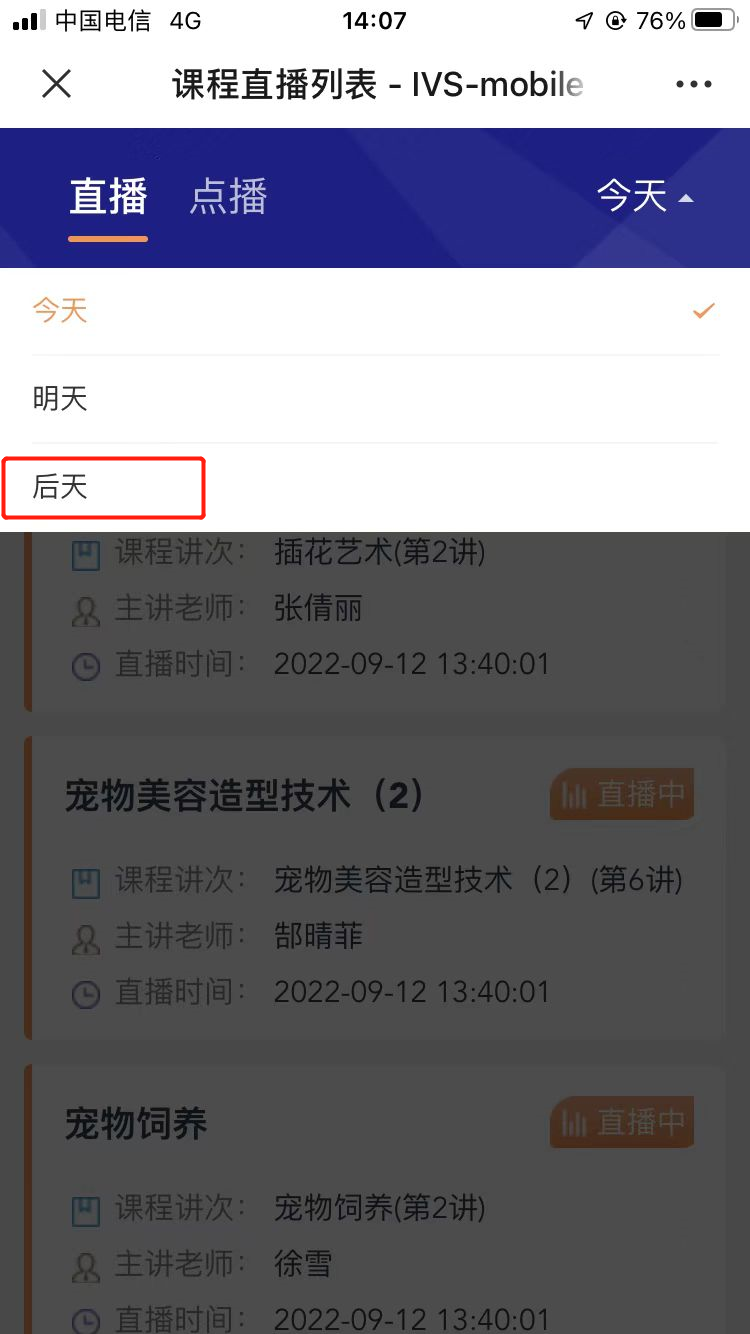
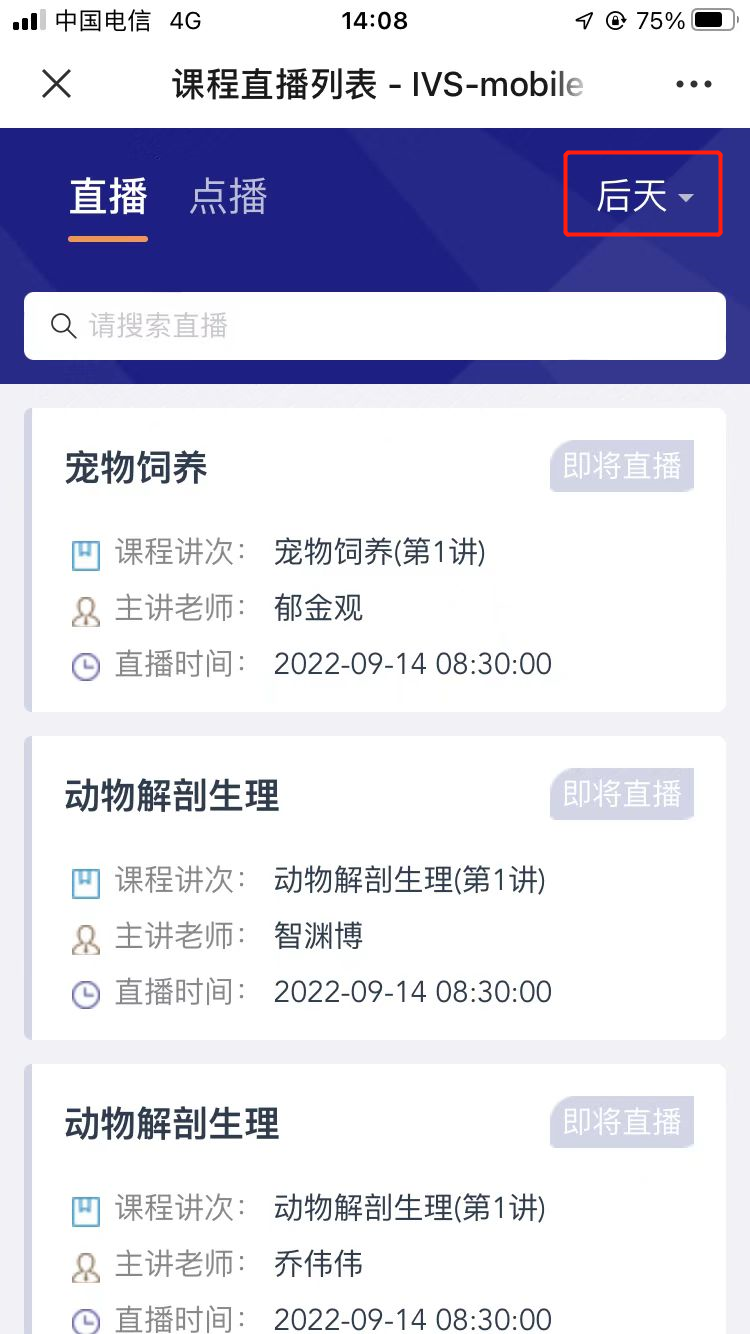
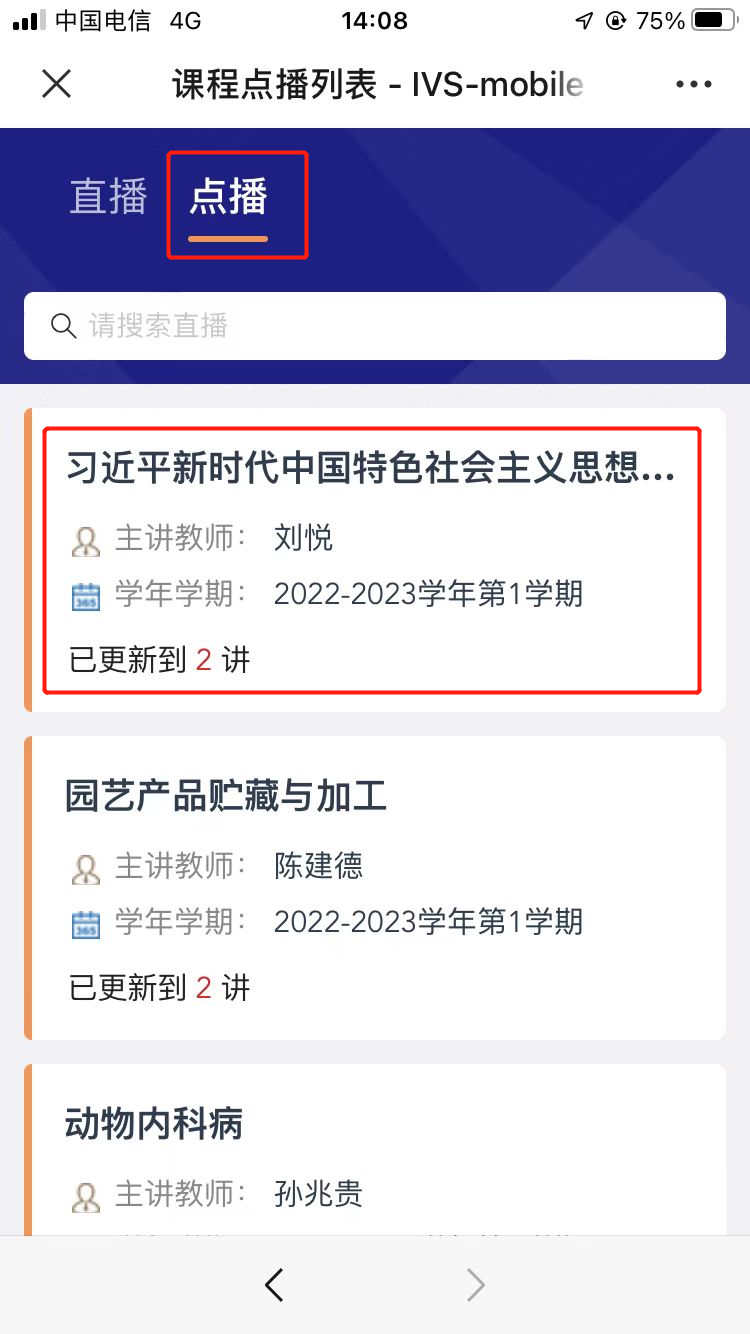
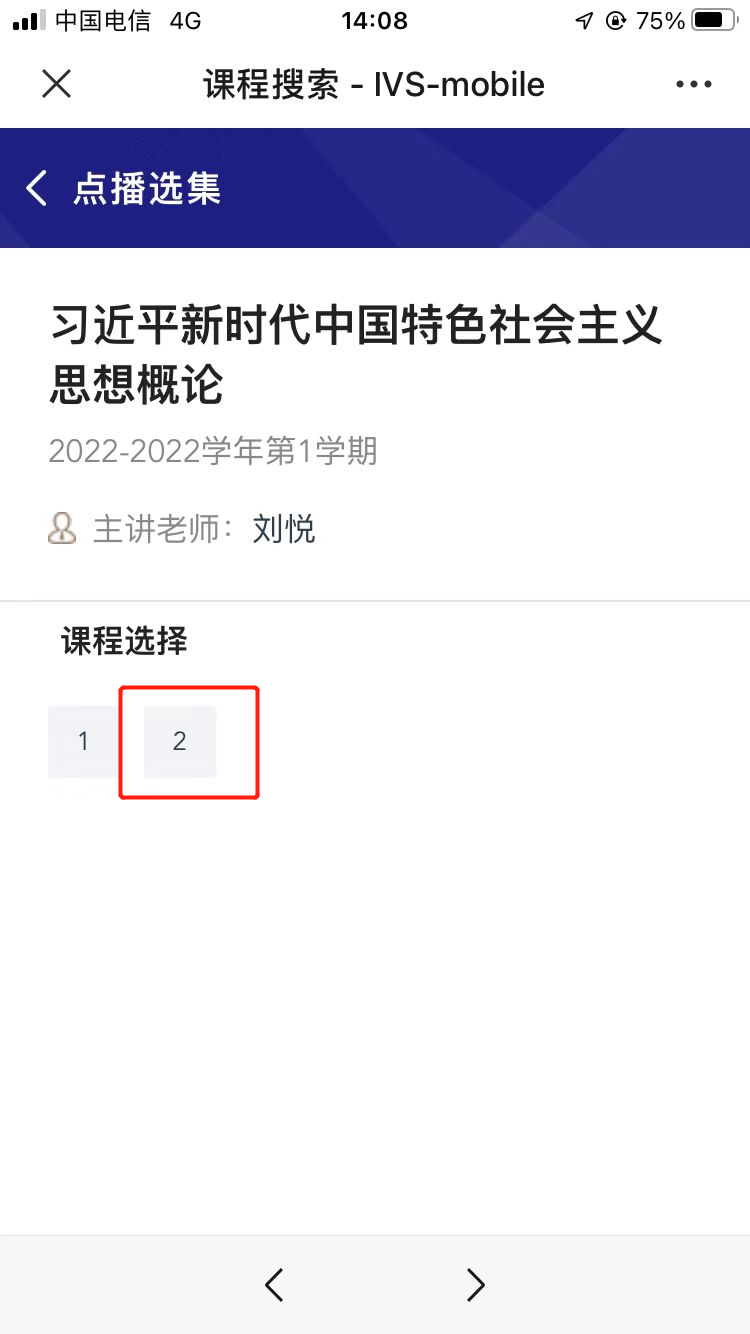
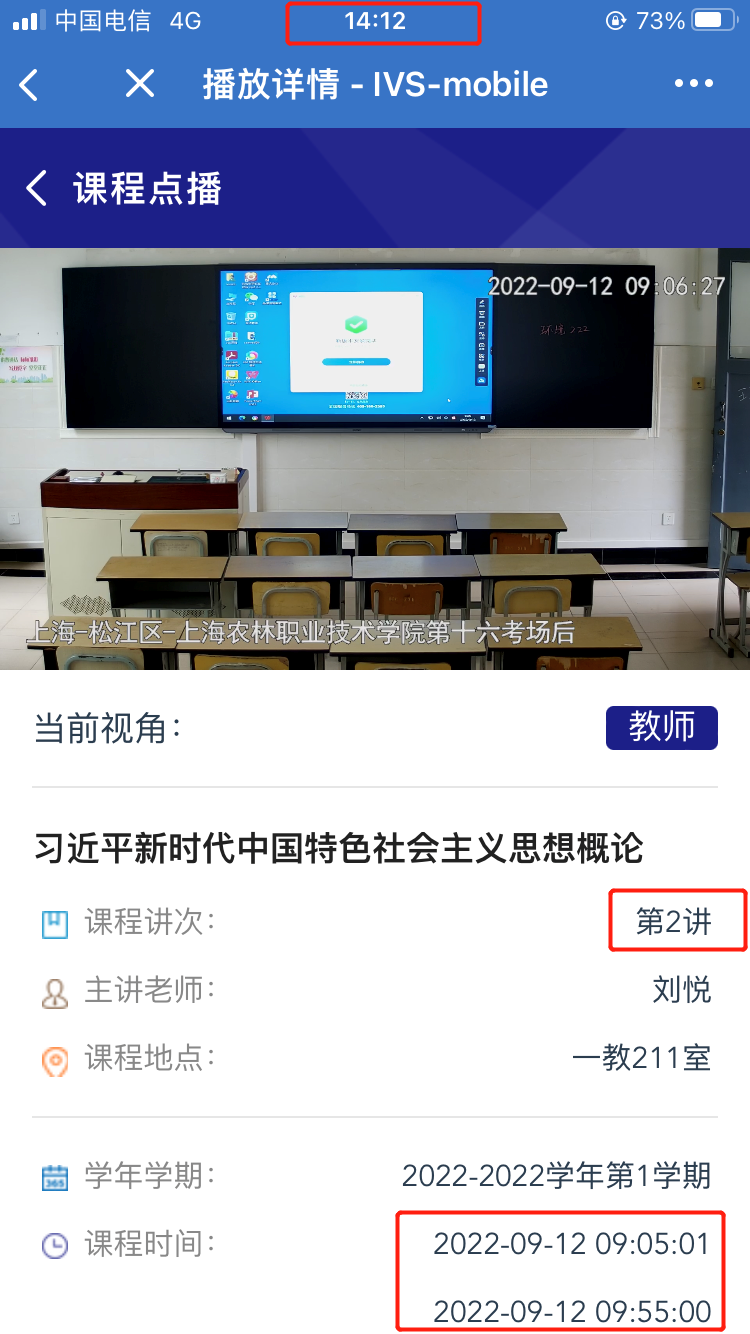
学生也可以通过微信通讯录,进入我的企业“上海农林职业技术学院”,点击“云直播系统”。但不建议使用这种方式,因为通过微信观看云直播时,查看微信消息需要退出云直播,而且企业微信APP中的云直播系统更加稳定。
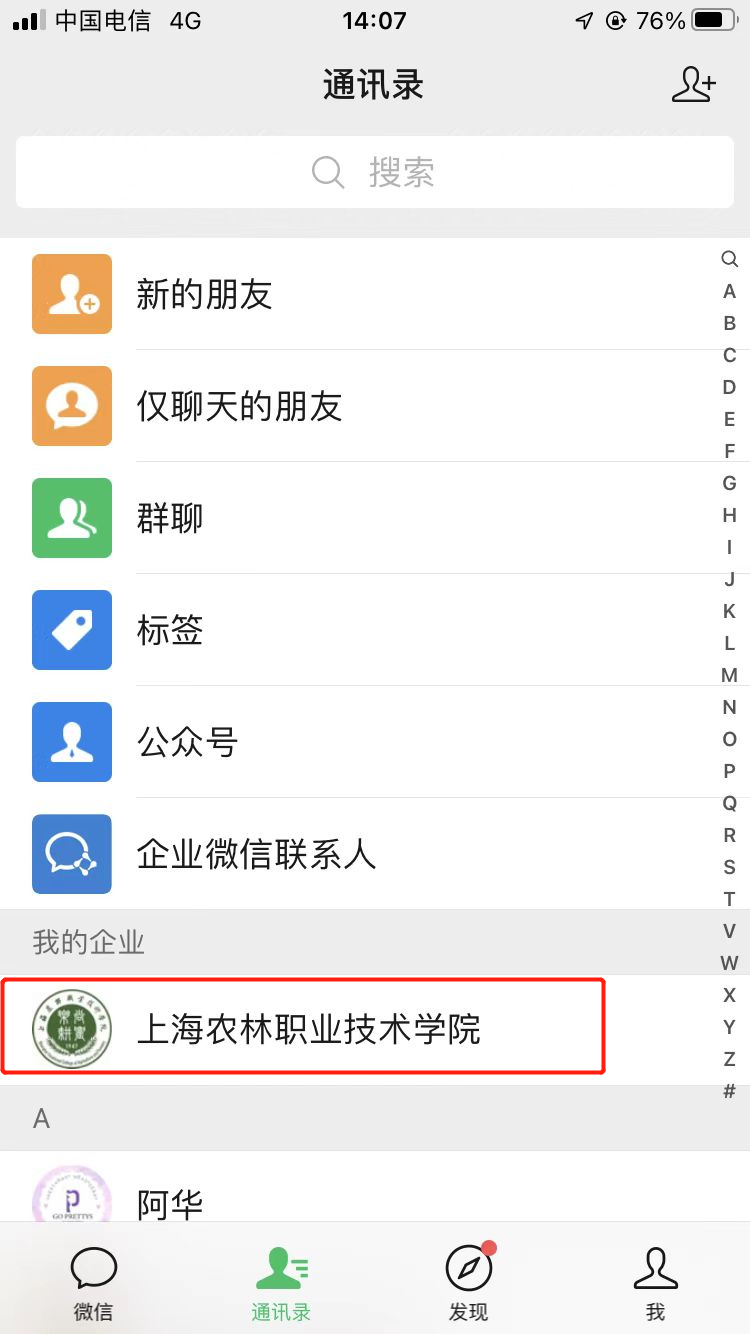
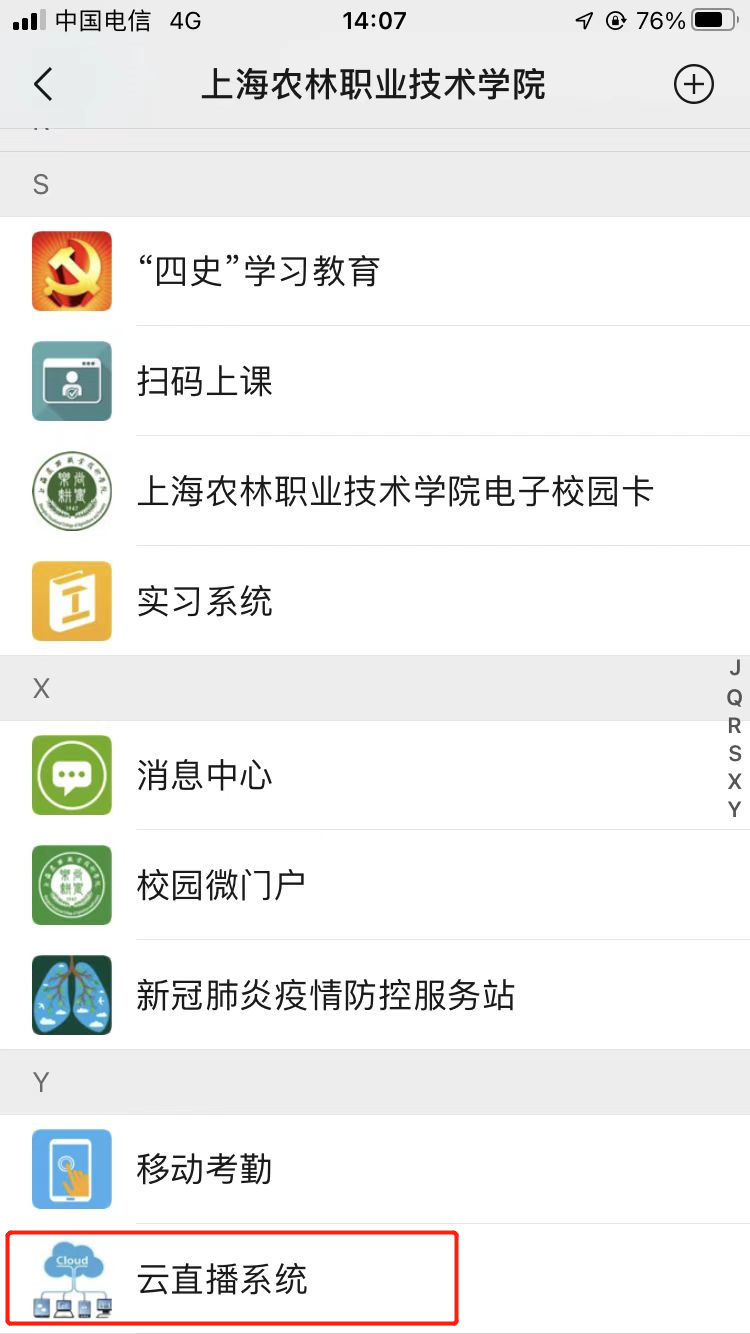
注意:刚进入云直播画面时,如果画面黑屏,一般只需耐心等待3至5秒,即可出现直播画面。
方式二:【PC端】数字化校园服务大厅云直播系统
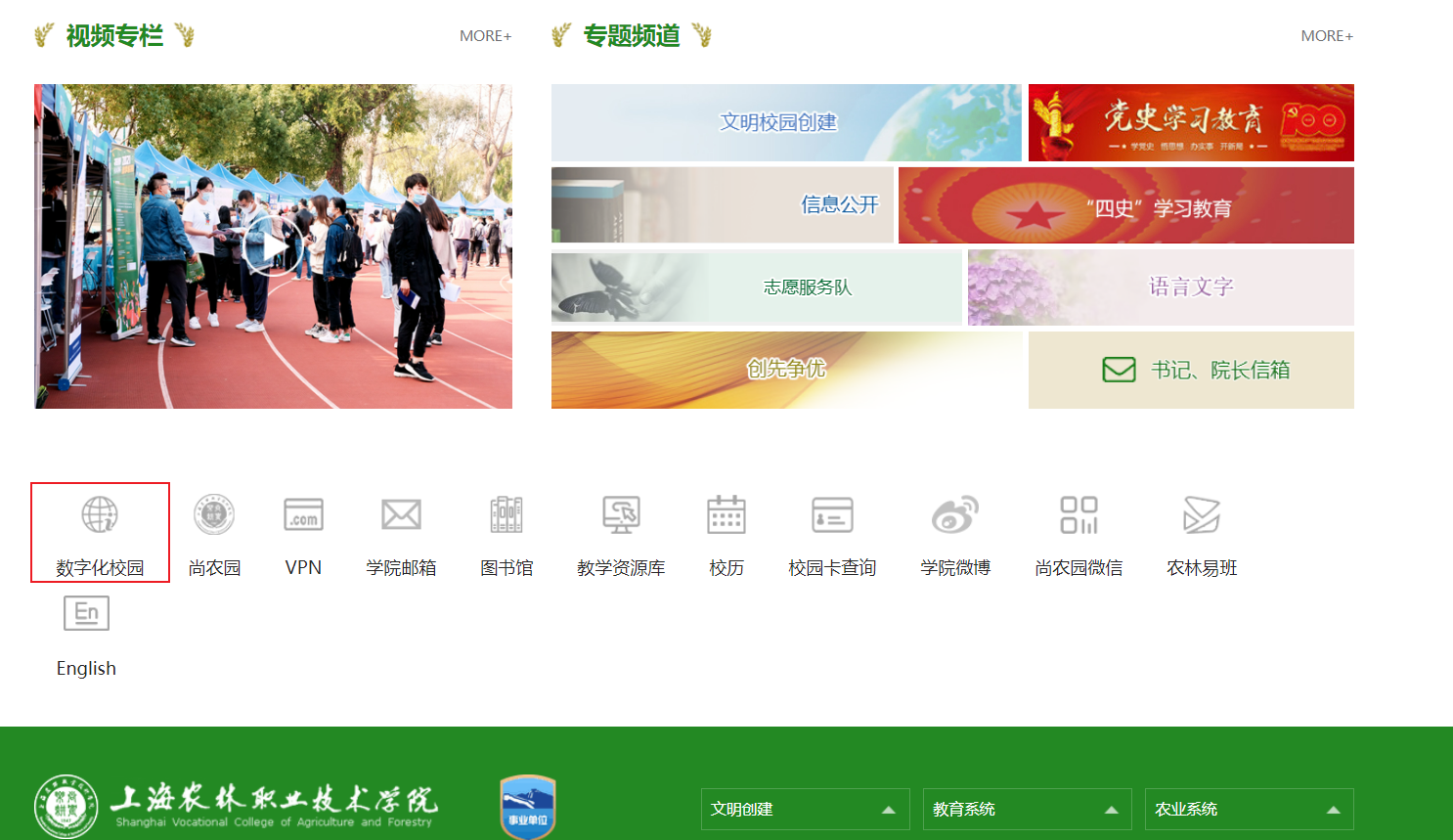
1、在电脑浏览器上,打开上海农林职业技术学院官网,点击“数字化校园”图标。支持Edge、360极速模式、Chrome、火狐FireFox等主流浏览器。
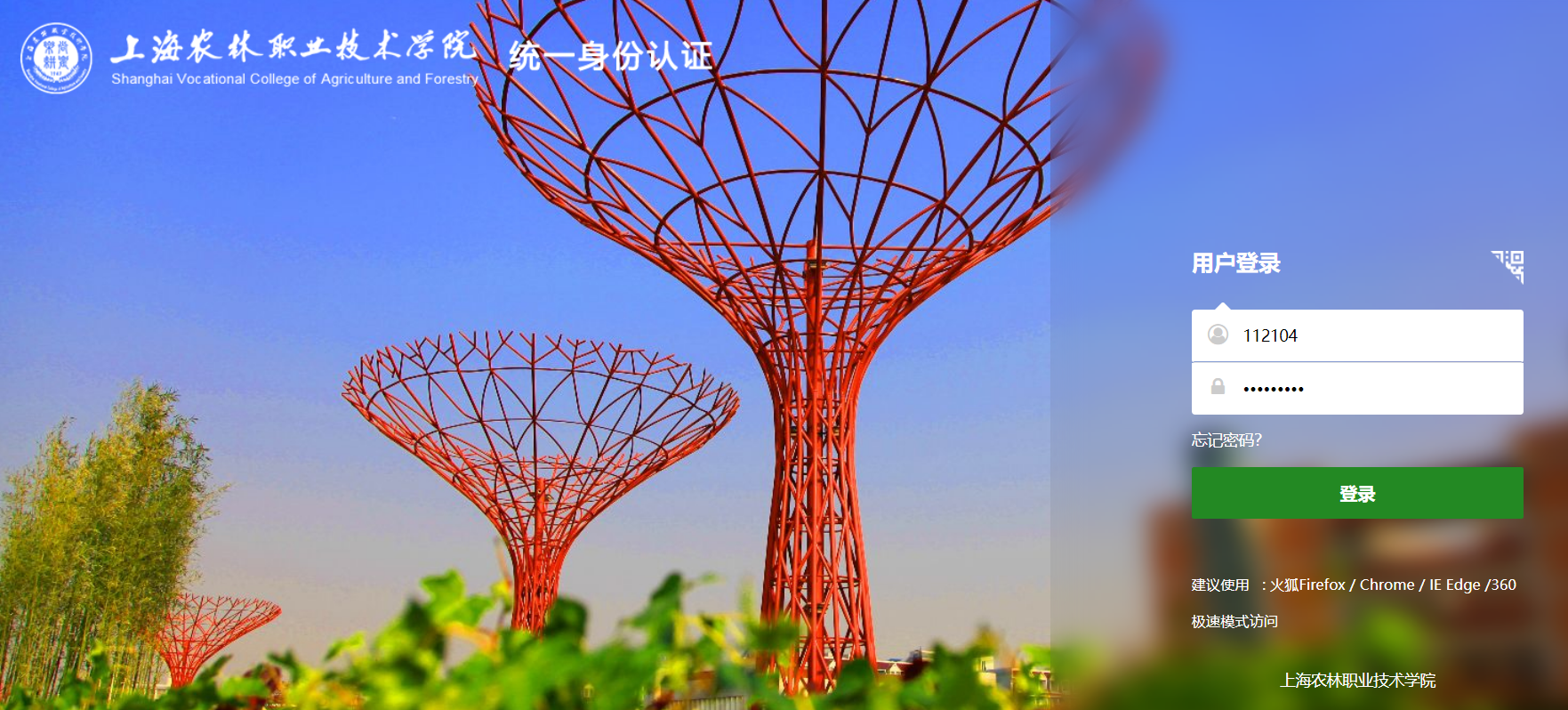
2、输入学号和密码,点击“登录”按钮。
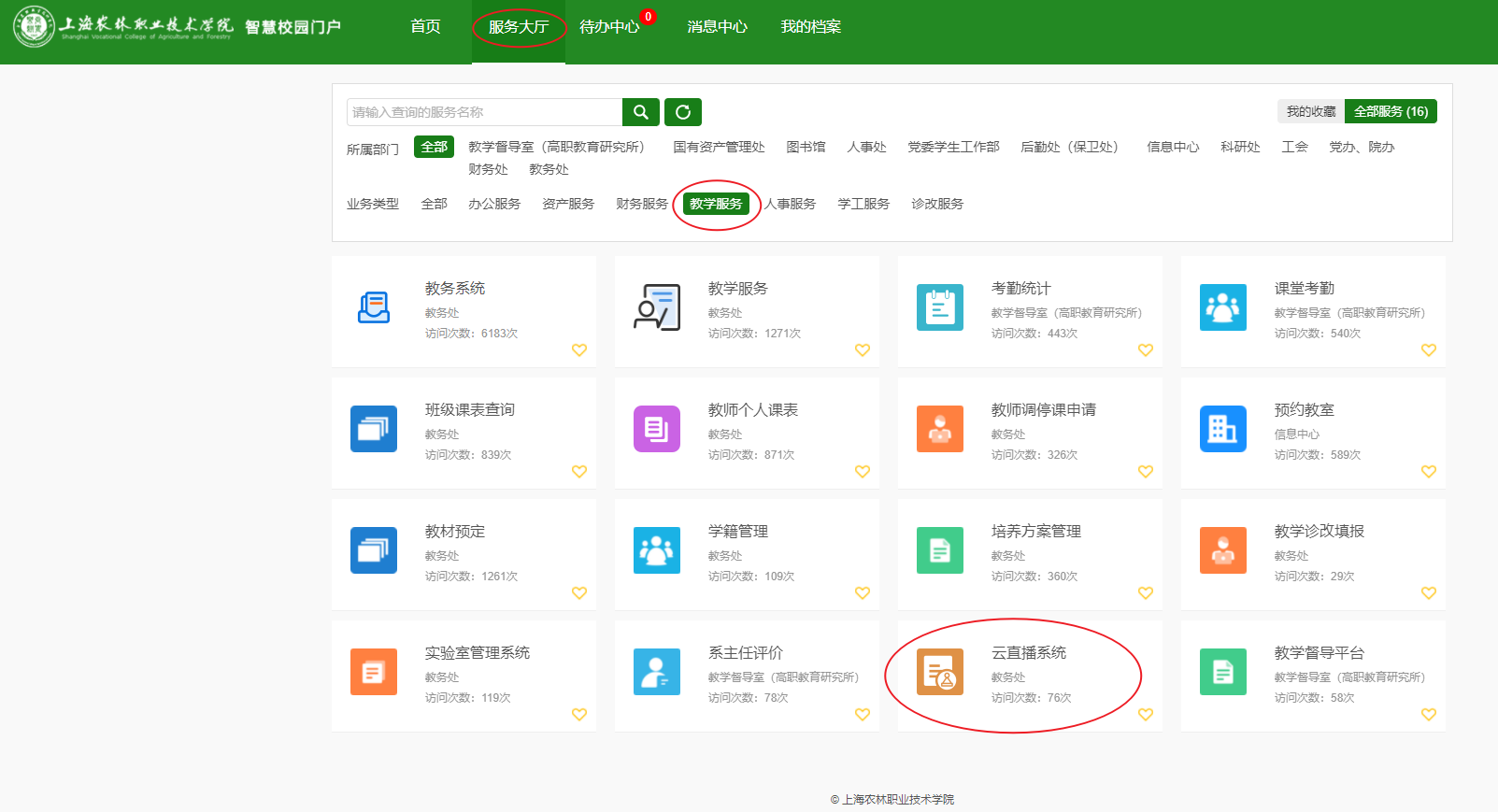
3、依次点击“服务大厅”“教学服务”“云直播系统”。
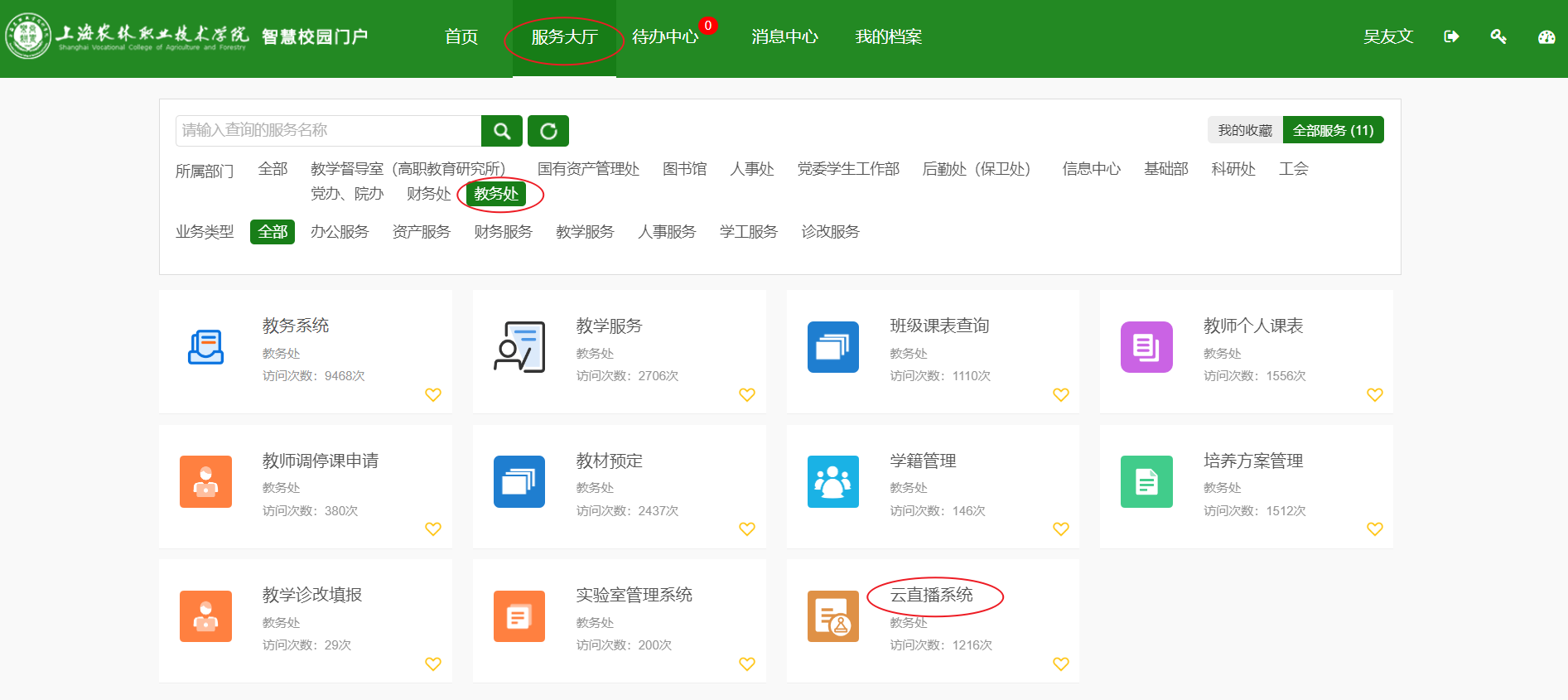
也可以依次点击“服务大厅”“教务处”“云直播系统”。
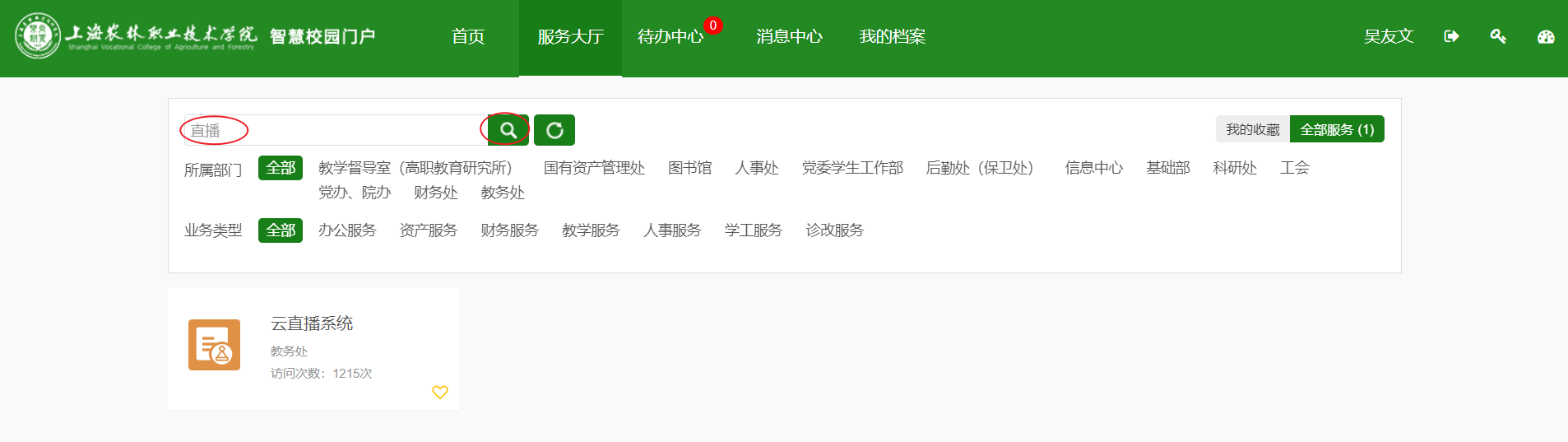
或者在搜索框中输入关键词“直播”,点击搜索图标 ,亦可找到“云直播系统”。
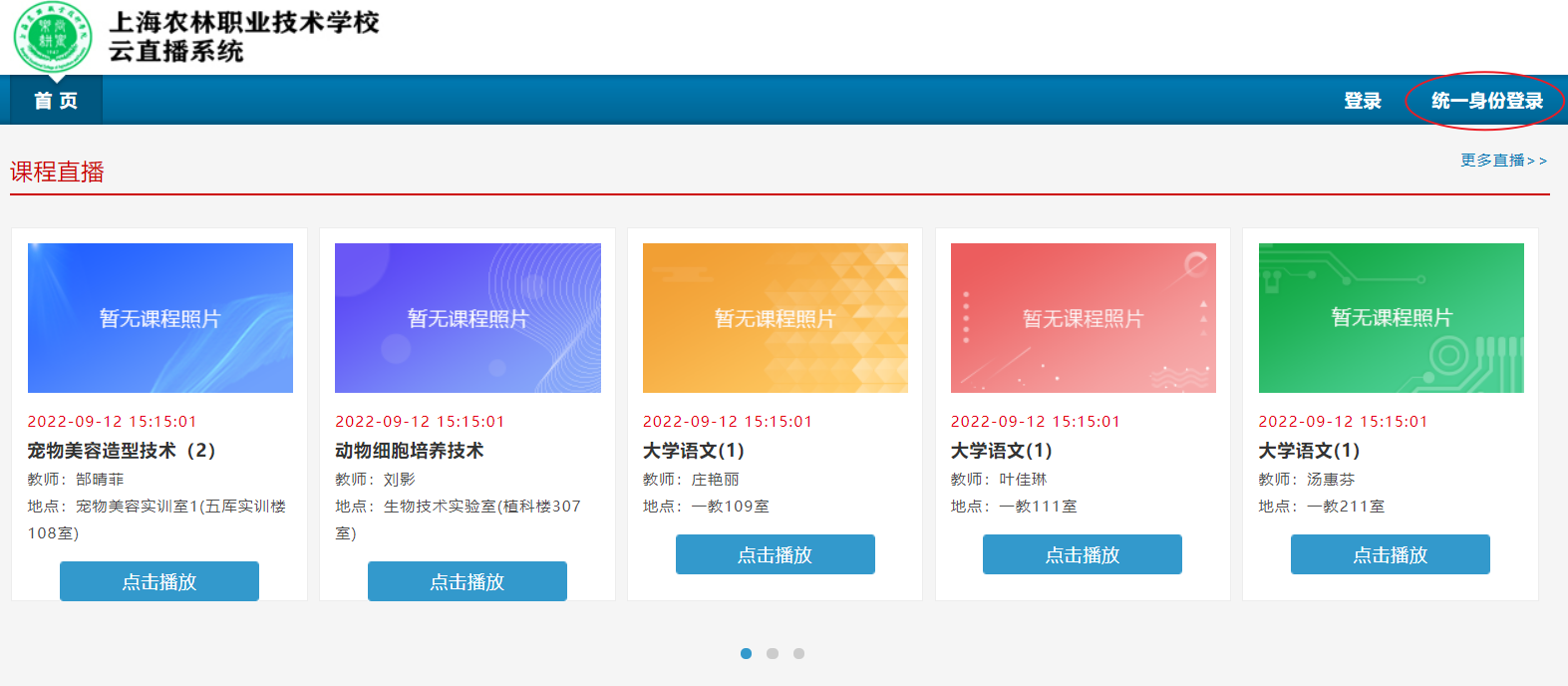
4、点击“统一身份登录”按钮,此时无需再输入密码,即可跳转到用户界面。选择相应的课程,点击“点击播放”按钮,观看云直播课堂。学生可以提前5分钟进入云直播课堂。
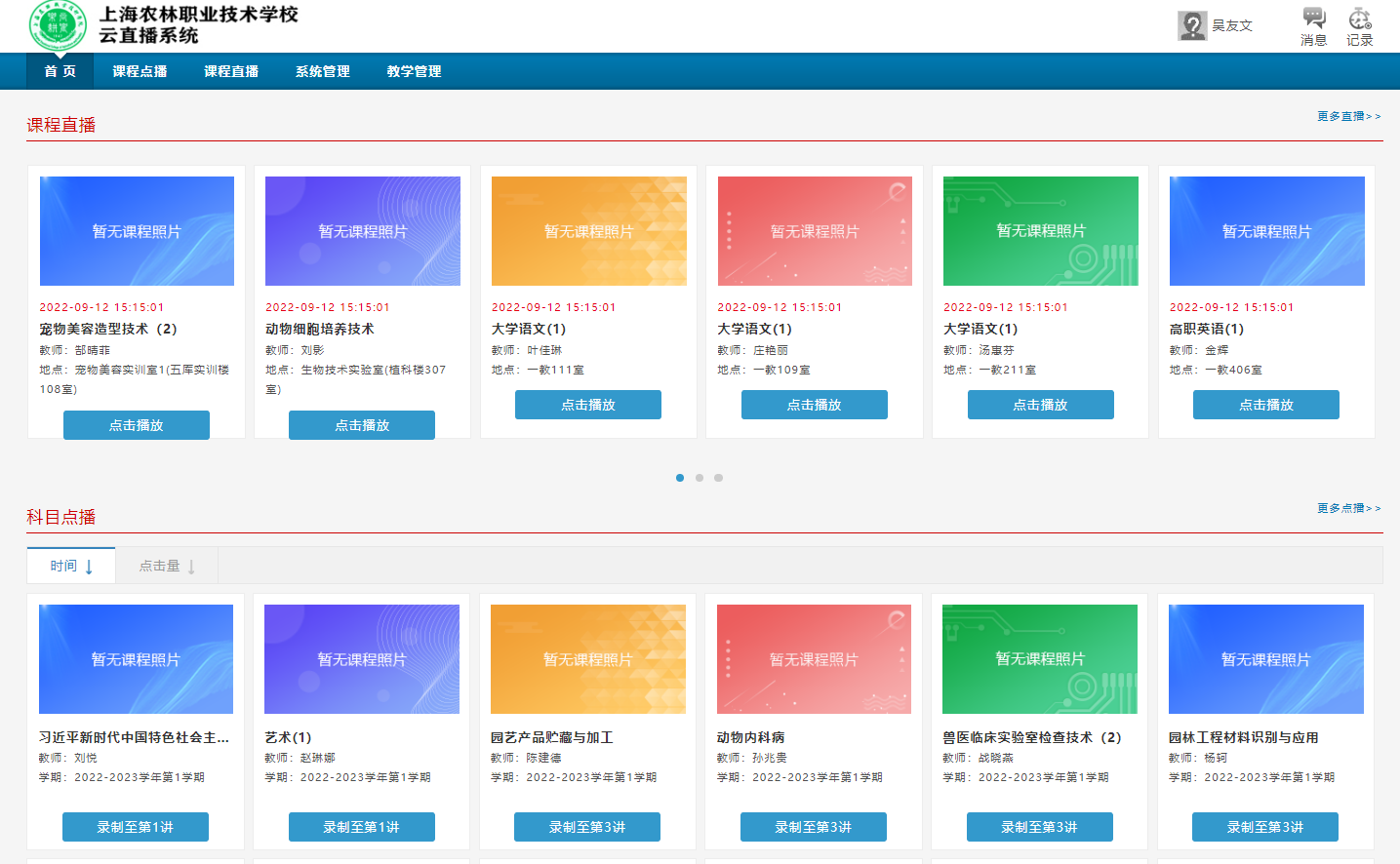
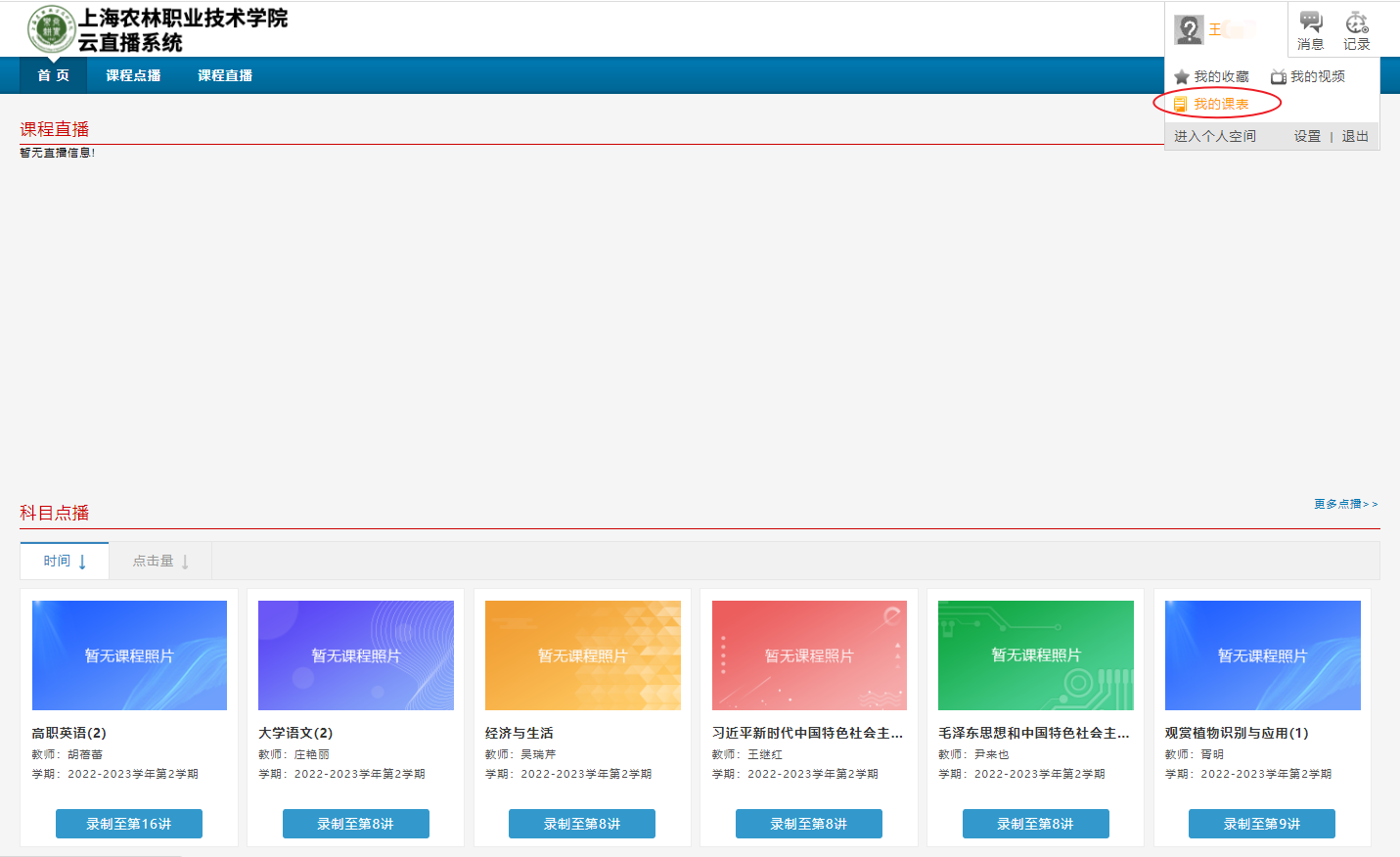
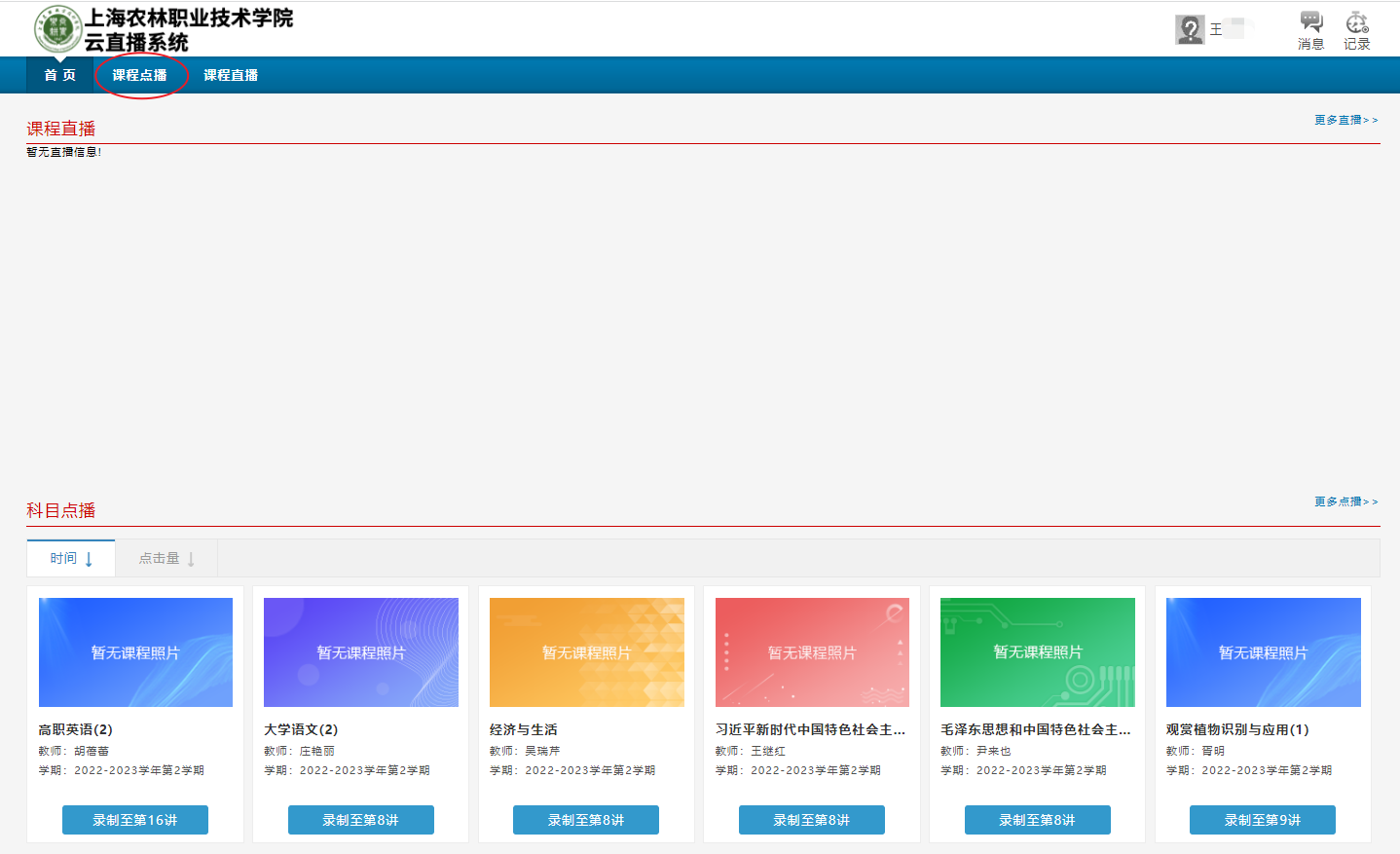
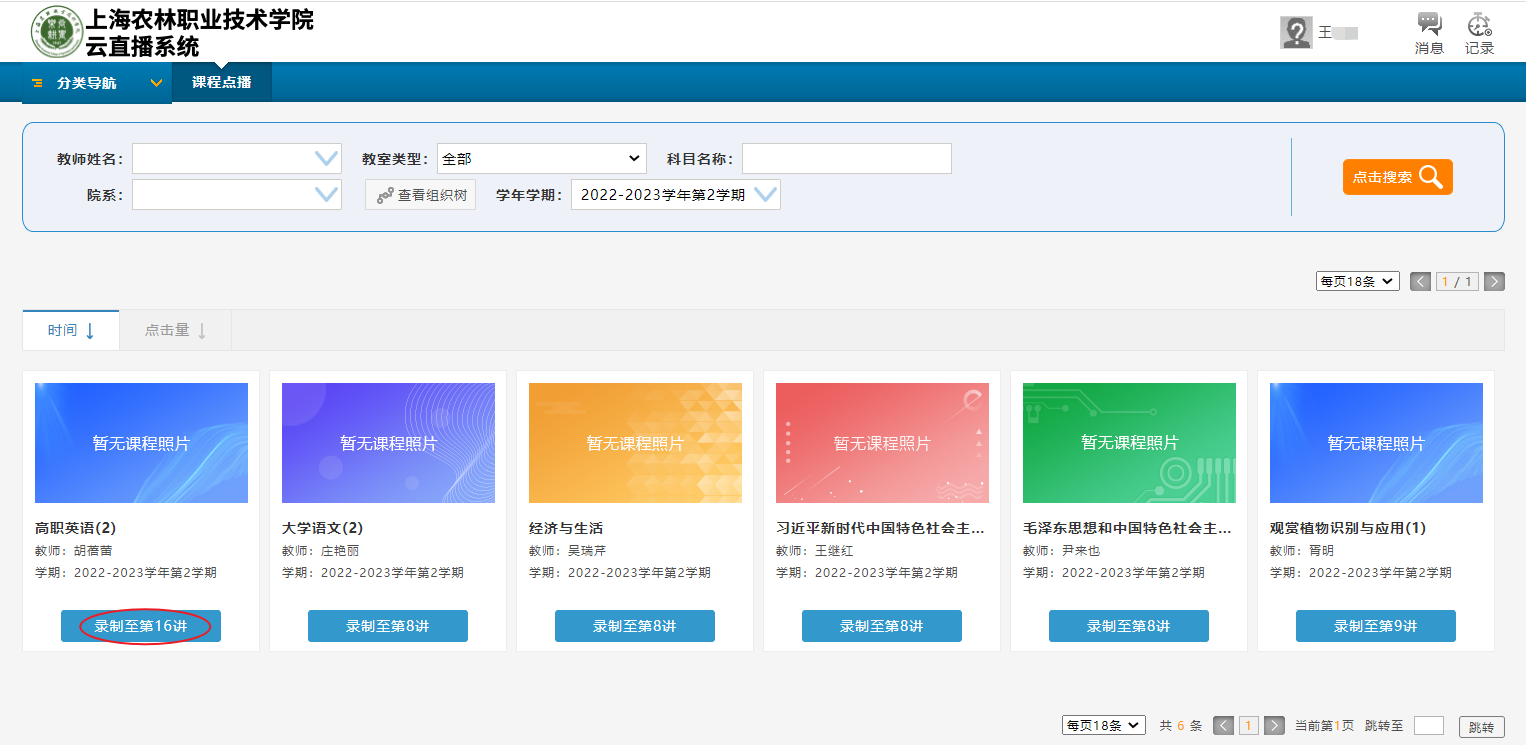
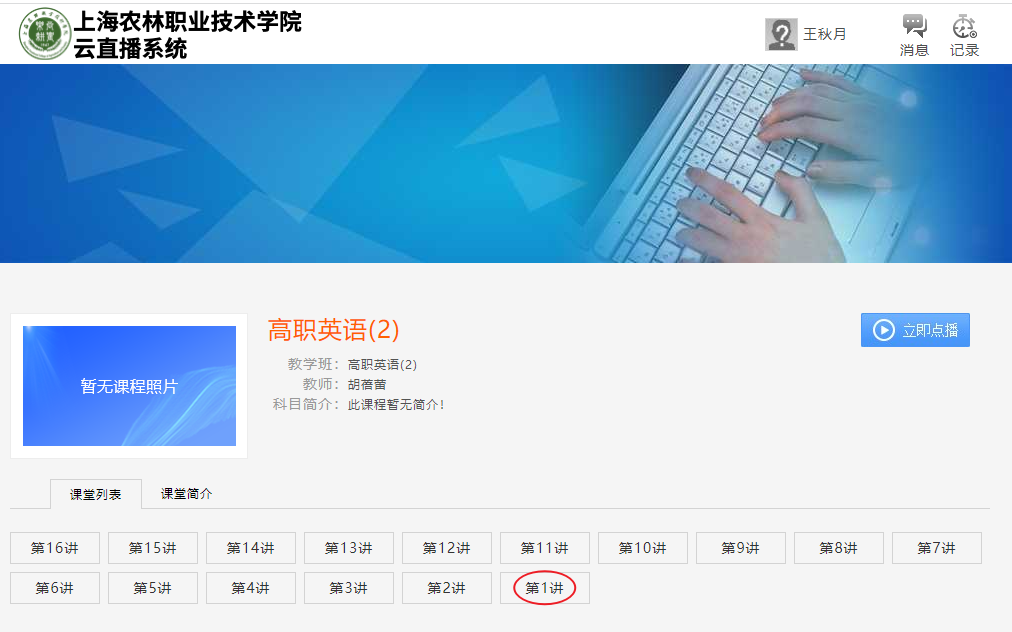
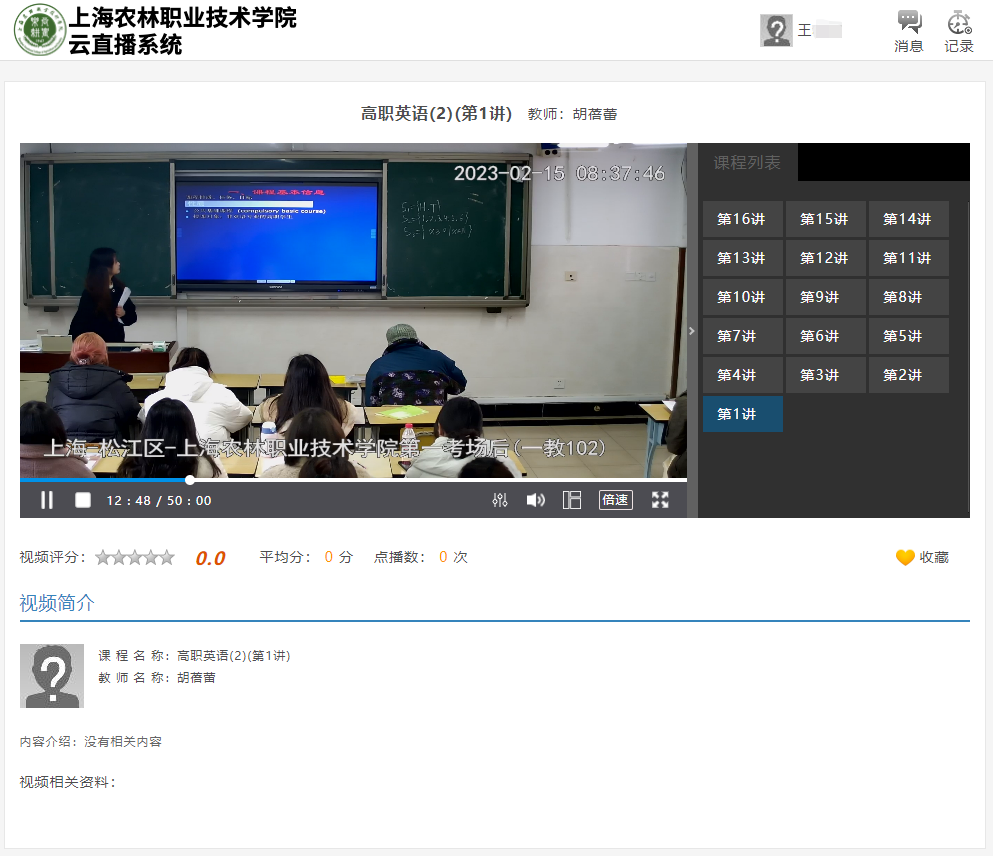
5、点击“课程点播”按钮,选择相应的课程,点击“录制至第XX讲”,进入课程页面,点击“第XX讲”,系统即可播放历史课程。
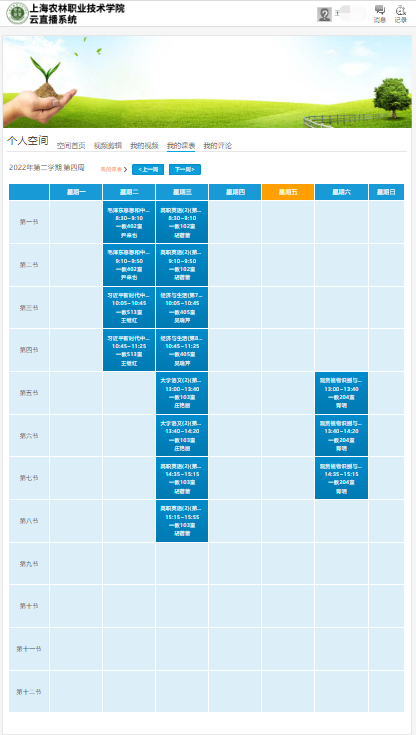
6、把鼠标放置在页面右上角姓名的位置,在出现的下拉框中,点击“我的课表”,可看到云直播课表。建设了云直播系统的教室,所对应的课程,会出现在云直播课表中。